Organize
Tarefas, grupos, datas e lembretes em um só lugar.

Guia rápida
Facilita Estudante LITEEtapa 1 de 2 · escolha um assunto
Escolha o que você quer conhecer. Vamos abrir a parte certa e mostrar exemplos visuais dos controles do app.
 Facilita LITEGuia de recursos
Escolha uma área para ver os detalhes.
Tarefas, grupos, datas e lembretes em um só lugar.
Use metas, listas, planos ou Pomodoro conforme a atividade.
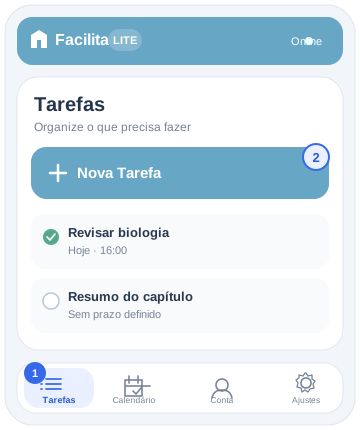
Veja onde tocar na tela do Facilita LITE.
Escolha um formato para cada objetivo. Você pode editar depois.
Um título, detalhes e prazo para sua próxima atividade.
Divida trabalhos grandes em etapas e checklists.
Acompanhe hábitos ou organize períodos de foco e pausa.
Veja datas e encontre pendentes, concluídas ou tarefas do dia.
Crie um grupo para uma matéria, projeto ou rotina. As tarefas ficam reunidas e fáceis de localizar.
Use nomes simples, como “Faculdade”, “Casa” ou “Projeto final”.
Crie tarefas no grupo e marque cada etapa conforme avança.
Sem conta e sem internet: o conteúdo vai no próprio código.
Abra as opções da tarefa para gerar, baixar ou imprimir o QR.
Leia com a câmera ou escolha uma imagem. Confira os dados antes de tocar em Adicionar Tarefa.
O QR não é criptografado. Não inclua senhas ou dados privados.
Use sua conta para sincronizar tarefas entre dispositivos.
Acesse com e-mail e senha ou um provedor habilitado na tela de login.
Na mesma tela, escolha criar conta e siga as instruções de confirmação.
Use a opção de recuperação de senha na tela de login. Nunca compartilhe sua senha ou código de acesso.
Informações essenciais para proteger seus dados.
Crie e edite localmente. A sincronização da conta tenta continuar quando a rede voltar.
O arquivo .task usa senha. Guarde-a: ela não pode ser recuperada.
Links podem ser abertos por quem os recebe. Evite incluir informações sensíveis.
Nunca envie sua senha, token ou código de autorização a outra pessoa.
Encontre estas opções em Ajustes.
Escolha tema e tamanho de fonte.
Reduza animações e configure sons de interação.
Modo Tablet, instalação PWA, lembretes e correção de texto com IA.